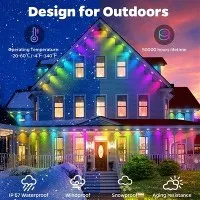
Räästafassaadide nutikad valgustid
Valgusvärv: RGBIC-Magic Color
Pinge: DC36V
Maksimaalne võimsus: 72W
Aluslindi värv: valge või must
Juhtimismeetodid: APP/Hääljuhtimine
Hääljuhtimine: Google Home, Alexa, Tmall Genie

- Toote tutvustus
|
EAVE LIGHTS ANDMELEHT |
|
|
Hele värv |
RGBIC-maagiline värv |
|
Pinge |
DC36V |
|
Maksimaalne võimsus |
72W |
|
Aluslindi värv |
Valge või Must |
|
Kontrollimeetodid |
APP/Hääljuhtimine |
|
Hääljuhtimine |
Google Home, Alexa, Tmall Genie |
|
Objektiivi valgusvihu nurk |
120 kraadi |
|
Võimsus |
1.8Weach LED; 12,6 W iga riba (12 ledi/riba); 129,6 W iga komplekt; Igas komplektis 72 ledi. |
|
Ühendusprotokoll |
2,4 GHz WiFi + Bluetooth |
|
Üksikasjad |
Riba on 5 meetrit 12 LED-iga; Komplektis on 6 riba; Iga riba saab juhtida iseseisvalt. |
|
Töötemperatuur |
-4 kraadi F ~ 140 kraadi F (-20 kraadi ~ 60 kraadi) |

|
Toote nimi |
Sisemine kast |
Väliskarp |
|||
|
Kaal |
Mõõtmine |
Kogus/Ctn |
Suurus |
Kaal |
|
|
Räästa tuled |
2,2 kg |
36*33*6cm |
10 tk |
37*34*62cm |
22,5 kg |

| Aksessuaarid | Nimi | Spetsifikatsioon | Kogus | Märkus |
 |
String tuled
|
36 V-5M-12LED/riba Kogupikkus: 30M | 6 | Traadi pikkus kahe LED-i vahel: 400 mm Sisend- ja väljundjuhtme pikkus: 200 mm |
 |
Kontroller | 105 * 60 * 28 mm | 1 |
Toitekaabli pikkus: 295 cm
|
 |
Toiteadapter
|
Tööpinge: 36V
|
1
|
Pistiku juhtme pikkus: 70 cm
Kontrolleriga ühendatud kaabli pikkus: 195cm
|
 |
Kinnitusklamber
|
Pikkus: 33mm
laius: 21mm
|
10 tk
|
|
 |
Klipp
|
20,32 * 27,94 tolli
|
24 tk
|
|
 |
Kumm
|
Läbimõõt: 30mm
|
12 tk
|


Juhtme ühendus


Laadige alla Surplife APP
Laadige Apple Store'ist ja Google Play Store'ist alla rakendus Surplife või skannige QR-kood.

Kuidas ühendada kontroller Wi-Fi võrku?
1) Registreerige / logige sisse oma Surplife'i kontole.

2) Avage oma telefoni Bluetooth, lülitage seade sisse.
3) Sisenege rakendusse "Surplife", puudutage "Lisa seade" või klõpsake seadme lisamiseks "+". Seejärel valige oma Wi-Fi-võrk (töötab ainult 2,4 GHz võrguga), sisestage parool.

4) Seadme nime saab muuta ja ruumi valida pärast edukat Wi-Fi võrguga ühenduse loomist.

Teave seadete kohta
1) Seadistusliideses saate määrata IC-mudeli, värviparanduse, punktide arvu (punktide koguarv ei tohi ületada 300 igas segmendis ja LED-kiipide koguarv ei tohi ületada 2048)
2) IC-numbri sätet rakendatakse määrimisfunktsioonile

APP funktsioonide üksikasjalik tutvustus
1) Mitmevärviline funktsioon
Valguse värvi saab reguleerida terve ja iga segmendi kaupa. Rakendus pakub erinevaid veerge värvivaliku või redigeerimise jaoks ja heledust saab ka reguleerida. Segmenteerimisliideses saavad kasutajad vabalt kustutada iga segmendi värvi ja määrata ka gradiendi efekti.

2) Stseeni seaded
Seal on FourBuild-stseenid: "Elu", "Scenery", "Festivals", "Mood" ja klõpsake "DIY" või

3) Esitusloendi režiim
Sisseehitatud mitu valgusdünaamilist režiimi, saate määrata valgusefektide aja ja siseneda tsüklirežiimi. Valige erinevad stseenirežiimid, seejärel määrake iga stseeni kestus ja esitage seda, kombineerides erinevaid valgusefekte.

4) määrdumisfunktsioon
Valgustuse värvi ja dünaamiliste efektide meisterdamiseks ning salvestamiseks klõpsake nuppu "+".
Enne isetegemist määrake jaotises "Seaded" IC-i arv, et veenduda, et tulede arv on seadmega kooskõlas. Vastasel juhul on valgusefekt vale.
Enne kohandamist veenduge, et rakenduste seadistuses olev IC-number on sama, mis valgusseadmel, vastasel juhul on valgusefekt vale.

5) Muusikarežiim
1. Valgustuse ja muusikarütmi sünkroniseerimisfunktsioon.
Klõpsake "Lisa muusika" > Impordi muusikafail või importige see sisseehitatud muusikakogust.

2. MIC
Tulede värv muutub vastavalt helirütmile, kui teie telefoni mikrofon heli kinni püüab. Mikrofoni tundlikkust saab reguleerida liuguriga. Helisignaali I sisestamiseks kontrollerisse on kaks võimalust, sisseehitatud APP-mikrofon ja väline mikrofon (helijuhtimisversiooni jaoks).

6) Valgustaimer
Nutivalgustid süttivad ja lülituvad taimerifunktsiooni kaudu teatud aegadel automaatselt sisse ja välja, valige oma lemmikefekt ja -värv ning salvestage see.

7) Grupikontroll
See režiim võimaldab teil luua erinevaid rühmi, et juhtida korraga rohkem kui üht kontrollerit.

8) Seos piirkonnaga
Seadistades ribavalgustite rühma, nautige ühendusvalgustuse efekti. Järjestuse ja suuna muutmiseks hoidke seadet loendis ja lohistage seda.
①Rühmitatud valgusribad sünkroniseerisid linkimise
②Rühmitatud valgusribad muutuvad järjestikku

9) Apple IOS süsteemi vidin lisatud (toetab ka Android telefone)
Sammud:
1. Looge oma valguse jaoks stseen ja lisage vidina kasutamisel talle käsk.

2. Enterthe page"Profile" > Tap"Widget" >Lisage stseeni vidin. Seejärel lisage vidinasse rakendus „Surplife”.

10) SiriShortcuts-IOS
Märkus.
l. Ainult Si ri saab sündmuskohta juhtida.
2. IOS 12.0 ja uuematel süsteemidel on oma otseteefunktsioon. 3. Veenduge, et teie seade oleks "Cloud Online".

3. Sisenege lehele "Profiil" > puudutage valikut "Siri otseteed" > Lisage stseen siia.

4. AskSiri: lülitage sisse {Scene Name}
11) Kolmanda osapoole platvorm
Saate valida kolmanda osapoole kõneteenuse platvormi (Alexa, Google Home, Tmall Genie jne) ja siduda platvormi vastavalt juhistele. Pärast ühenduse loomist saate käivitada hääljuhtimise, mis on mugav ja kiire.

Tähelepanu
A) Kasutage toodet kuivas keskkonnas.
B) Sisendpinge jaoks kasutage alalisvoolu pinget, mis jääb juhendis toodud vahemikku, mitte ühendada otse 220 V vahelduvvooluga.
C) Toode vajab ühist anoodiühendust. Vale ühendus põhjustab talitlushäireid.
Kuum tags: räästafassaadide nutikad tuled, Hiina räästafassaadide nutikad tuled tarnijad